
Активация
HerzRing Vision RW2 поставляется в комплекте с кейсом, просто подключите его к питанию, если кольцо разряжено и зарядите его в течении 1-1.5 часа.
Если Вы сделали сброс на заводские настройки нужно просто поставить кольцо заново на зарядку и оно активируется.
- После включения устройства, во время зарядки, на внутренней стороне будет гореть красный индикатор до тех пор, пока устройство не будет заряжено полностью. Когда устройство полностью заряжено загорается зеленый индикатор.
- Среднее время работы в экономном режиме 4-6 дней .
- Время зарядки около 1 часа.
- Уровень заряда батареи показывается на соответствующем экране и в приложении на вкладке устройство, а также на самом кольце.
Обратите внимание кольцо не является медицинским прибором и его данные носят ознакомительный характер. Если у Вас возникли какие-то вопросы по Вашему здоровью мы настоятельно рекомендуем обратиться к врачу.
Правильное ношение
HerzRing Vision RW2 рекомендуем подбирать (подробная инструкция но выбору размера) на указательный палец (он обычно чуть толще остальных) для удобного доступа к сенсорному управлению и нажатию большим пальцем.
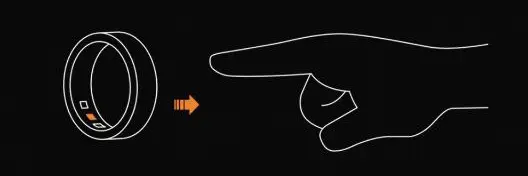
Носить кольцо нужно носить на основной, то есть первой фаланге пальца.
Датчики должны быть направлены на внутреннюю сторону пальцем, то есть находиться снизу, для более точного анализа Ваших физических показателей.
Также кольцо не должно сильно болтаться, так как это может вносить искажения в замеры.
Приложение для линейки умных колец RW
Если у Вас любой из Android просто скачайте файл (зеленая кнопка) и нажмите установить приложение.
Если iOS перейдите по ссылке (синяя кнопка) на AppStore.
Не переживайте оно не содержит каких либо вредоносных элементов и не является шпионским в каком либо смысле:
Версия 1.2.1 от 29.03.2026:
Поддерживается Vision RW2
Предыдущие версии:
Поддержка и Vision RW2 и Lumen RW
Версия 1.1.2 от 17.12.2025:
Версия 1.1.1 от 11.12.2025:
Версия 1.0 от 07.12.2025:
- Если используется приложение RWFit для Android, его следует удалить.
- Альтернативно можно использовать приложение RWFit для Android
При первом запуске приложения Вам предложат:
- либо войти в существующую учетную запись
- либо создать новую
- либо предложить без регистрации
Далее появится поиск устройства, нужно найти на найденное умное кольцо (отмечено колечком сбоку)
Если кольцо запросило уникальный код активации, то просто введите его с визитки в комплекте, если по какой либо причине не оказалось её, пожалуйста напишите нам через любой мессенджер.
Далее нужно будет выдать все разрешения, которая просит приложение, при первом запуске обязательно геолокация.
Появится запрос на создание пары (в Android может висеть в шторке сверху) и доступ к уведомлениями, пожалуйста выдайте разрешения.
Возможные затруднения и решения на этом этапе
- Проблема с Bluetooth и геолокацией - выключите и включите. Попробуйте через авиарежим.
- Не выданы все разрешения - выдайте заново. (смотрите раздел с выдачей разрешений тут)
- Конфликт устройств, если в памяти телефона было подключение аналогичного устройства, то зайдите в Bluetooth и нажмите "забыть устройство".
- Устройство не активировано или не заряжено - активируйте через зарядку.
- Некорректная работа приложения или телефона - перезапустите/переустановите приложение, перезагрузите телефон.
Для устройств на Android нужно убрать ограничение работы приложения в фоне и запретить системе прекращать работу приложения, а также добавить в автозапуск:
Вам нужно выдать требуемые разрешения, а также активировать ассистента касаний для эмуляции свайпов по экрану (AssistiveTouch) в настройках:
Перейдите в меню «Настройки» > «Универсальный доступ» > «Касание» > AssistiveTouch и включите параметр AssistiveTouch.
И активировать жесты, указав оптимальную скорость и длительность. (подробно описано в приложении)
Фоновая активность:
- Откройте настройки
- Найдите приложение
- Выберите пункт батарея
- Разрешите фоновую активность
Закрепление приложения:
- Откройте переключение приложений (первая слева кнопка внизу)
- Найдите запущенное приложение
- Нажмите на иконку приложения и выберите блокировка приложения/закрепление (последний пункт с замочком)
Фоновая активность и автозапуск:
- Откройте оптимизатор (приложения/ запуск приложений)
- Найдите приложение
- Установите все 3 разрешения в положение ВКЛ.
Закрепление приложения:
- Откройте переключение приложений (последняя кнопка)
- Потяните приложение QRing внизу и появится замочек рядом с названием
Автозапуск:
- Откройте безопасность
- Выберите пункт приложения
- Найдите приложение
- Разрешите автозапуск (также можете выдать все остальные разрешения)
Закрепление приложения:
- Откройте переключение приложений (первая кнопка)
- Зажмите приложение QRing и появится замочек слева, его нужно нажать.
Отключение автоматического закрытия приложения:
- Найдите приложение QRing на главном экране
- Зажмите его
- Появится (i) - о приложении, нажмите.
- Найдите контроль активности и выберите нет ограничений
Автозапуск:
- Откройте настройки
- Выберите пункт приложения
- Найдите приложение
- Выберите использование батареи
- Разрешите все 3 пункта
Закрепление приложения:
- Откройте переключение приложений (вертикальный свайп по экрану)
- Найдите приложение QRing
- Нажмите на три вертикальные точки
- Выберите замочек (блокировка)
Автозапуск:
- Откройте приложение управление
- Выберите пункт приложения
- Управление разрешениями
- Переключитесь на вкладку разрешения
- Выберите автозапуск
- Найдите приложение и активируйте его
Закрепление приложения:
- Откройте переключение приложений (первая кнопка внизу)
- Найдите приложение QRing
- Потяните внизу приложение в режиме переключения приложений (появится замочек)
Фоновая активность:
- Откройте настройки
- Найдите батарея/аккумулятор
- Выберите фоновое потребление энергии/фоновая активность/управление
- Найдите приложение QRing и установите без ограничений (пункт 2)
Найдите автозапуск приложений и добавьте его туда.
Закрепите приложение, через меню переключений приложений.
Отключите ограничение фоновой активности